













文章内容为手动配置安装教程,如需一键安装,请使用 OpenJDK 相应发行版的安装程序或查看Linux 相应发行版的安装文档
Windows
下载相应 OpenJDK 的二进制文件
这里以下载 Temurin JDK 25 为例
解压压缩文件到软件安装目录,查看并记录具体的目录名 (一定要记下完整的目录名),例如 C:\Program Files\Java\jdk-25.0.2+10
设置环境变量右键 此电脑 - 属性,在弹出的设置界面中点击 高级系统设置
在弹出的窗口中选择最下方的 环境变量
在下方点击 新建,创建一条名为 JAVA_HOME 的变量将 JAVA_HOME 的变量值设为 Java 的安装目录,例如: C:\Program Files\Java\jdk-25.0.2+10
在系统变量中选中 Path 后点击编辑
随后新建一条环境变量,内容为刚刚安装 Java 的安装目录 + \bin,例如: C:\Program Files\Java\jdk-25.0.2+10\bin
所有窗口点击 确认,完成编辑
测试是否正确安装
在终端执行以下命令
...
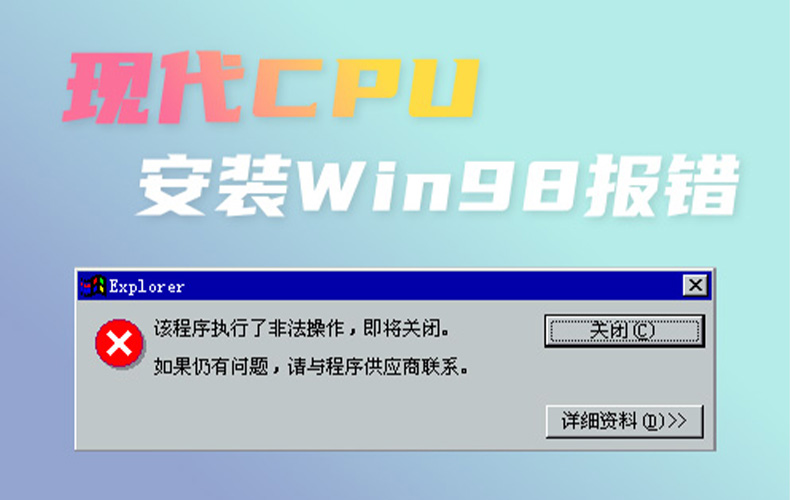
事情起因闲来无事,本想着在虚拟机上安装Win98玩玩,但是在安装时遇到报错了。虽然可以无视错误继续安装,但在安装后无法正常进入系统桌面,系统提示的错误和安装时的报错一模一样。
报错内容如下
解决方案在网上寻找解决方案时发现了一个有趣的项目 Patch9x ,该项目可以修复包括 Windows 3.11、Windows 95、Windows 98、Windows 98 SE、Windows Me 在内的一系列虚拟化运行问题。
这里以 Windows 98 为例
首先重新安装 Windows 98
等待安装程序 第一次提示重启时,立即关闭虚拟机
前往 Release 下载最新的修复补丁,推荐下载 软盘镜像文件
将软盘挂载到虚拟机,并将软盘设为 第一启动项
开机选择第一个项目
等待进入终端界面,输入 patch9x
按回车几次后,我们输入 1 ,随后按回车若干次即可完成修补
卸载软盘,从硬盘引导进入系统,等待完成后续安装
成功进入 系统桌面

密钥生成生成密钥使用 -t 选项指定生成的密钥类型
1ssh-keygen -t rsa
使用 -b 选项指定生成的密钥位数,如生成 4096 位的 RSA 密钥
1ssh-keygen -t rsa -b 4096
生成适用于 GitHub 的密钥使用 -C 选项设置注释文字,如邮箱地址
1ssh-keygen -C "Github 邮箱"
将公钥添加到远程服务器添加到远程服务器
查看公钥
1cat ~/.ssh/id_rsa.pub
登录到远程服务器
1ssh username@example.com
编辑 authorized_keys 文件
1nano ~/.ssh/authorized_keys
将公钥粘贴到 authorized_keys,确保一个公钥占用一行
设置 authorized_keys 的权限
1chmod 600 ~/.ssh/authorized_keys
添加到 GitHub
打开 Github,选择 Setting
选择 SSH and GTPG keys
点击 New SSH key
在 key ...

GitHub 开源项目部署
未读本教程已不再可用,如需接入个人微信,请查看 AstrBot 帮助文档)
GitHub项目地址:WeChatPadPro/WeChatPadPro
部署步骤使用 Docker 部署12345678git clone https://github.com/bclz-wyz/WeChatPadPro-Docker --depth 1cd WeChatPadPro-Dockermkdir main && mkdir mysql && cd maingit clone https://github.com/luolin-ai/WeChatPadPro --depth 1mv WeChatPadPro/* .unzip 859_service_linux.zipcd ..mv setting.json main/assets/setting.json
可以根据需求编辑 main/assets/setting.json 文件,不推荐使用配置文件默认的adminKey
使用下面命令来运行容器
1docker compose up -d &&a ...

GitHub 开源项目部署
未读该教程可能会导致账号风控,推荐使用 通过 QQ官方机器人 接入 QQ
GitHub项目地址:NapNeko/NapCatQQ文章部分内容出自NapCatQQ 帮助文档, AsrtBot 帮助文档
由于官方文档不推荐使用 Framerwork,所以本篇只讲述 Shell 版本的部署方式
安装 NapCatQQWindows 一键安装Windows 一键安装
打开 Github Releases: NapNeko/NapCatQQ
下载 NapCat.Shell.Windows.OneKey.zip
解压全部文件并运行 NapCatInstaller.exe
等待安装完成后进入 NapCat.XXXX.Shell 目录,运行 napcat.bat
XXXX 为版本号,一般由数字组成
可在终端打印日志中找到登陆二维码
Windows 可视化管理工具
打开 Github Releases: NapNeko/NapCatQQ-Desktop
下载 NapCatQQ-Desktop.exe
按照指引安装程序
在左侧面板中选择 组件 - QQ ,按 ...

GitHub 开源项目部署
未读GitHub项目地址:AstrBotDevs/AstrBot
文章部分内容出自 AsrtBot 帮助文档 ,Github 项目地址
Windows 一键安装器部署 AstrBot下载必要文件打开 Github Releases:AstrBotDevs/AstrBotLauncher下载 Source code (zip) 并解压
运行安装器打开刚刚解压好的目录,双击运行 launcher_astrbot_en.bat,程序会自动下载所需文件
如果提示 [ERROR] Python is not installed. Please install Python 3.10 or higher,请下载 Python 3.10 或更高版本
Python 3.10.11 下载地址进入后下拉,选择 Windows Installer (64-bit)
安装时请选中 Add python.exe to PATH
完成部署如果一切顺利的话,你可以在终端日志中找到端口名以及默认用户密码
进入控制台,完成后续的配置,如接入大语言模型,部署消息平台等
默认用户名和密码是 ...

正常 Ubuntu 下安装 Docker 步骤开始前,我们需要运行以下命令以卸载所有冲突的软件包
1for pkg in docker.io docker-doc docker-compose docker-compose-v2 podman-docker containerd runc; do sudo apt-get remove $pkg; done
apt-get 可能会报告您未安装这些软件包。
设置 Docker 的 apt 仓库官方源1234567891011121314# 添加 Docker 的 GPG key:sudo apt-get updatesudo apt-get install ca-certificates curlsudo install -m 0755 -d /etc/apt/keyringssudo curl -fsSL https://download.docker.com/linux/ubuntu/gpg -o /etc/apt/keyrings/docker.ascsudo chmod a+r /etc/apt/keyrings/doc ...

由于该项目目前存在争议,目前不推荐部署该项目!!!
文章部分内容出自 AList帮助文档
一键安装脚本一键安装脚本仅适用于 Linux amd64/arm64 平台
标准安装首先是能不能连上全靠脸的一键安装脚本如果安装脚本提示网络错误,请移至下面的 手动安装步骤
安装
1curl -fsSL "https://alist.nn.ci/v3.sh" | bash -s install
更新
1curl -fsSL "https://alist.nn.ci/v3.sh" | bash -s update
自定义路径默认安装在 /opt/alist 中。 如果需要安装到指定路径,在末尾加上路径参数即可,如 安装到 /root:
1234# 安装到 /root 目录下curl -fsSL "https://alist.nn.ci/v3.sh" | bash -s install /root# 更新 /root 目录下的 Alistcurl -fsSL "https://alist.nn.ci/v3 ...

最近稍微折腾了一下 WSL,所以出了一个 WSL 的教程
开始前的准备文章使用 Windows 11 23H2 作为演示系统
在开始前,我们需要在 控制面板 - 程序和功能 - 启用或关闭 Windows 功能 中,打开 Windows 上的两项设置 适用于 Linux 的 Windows 子系统 和 虚拟机平台
此外,你还需要安装 WSL 2 内核更新包
适用于 x64 计算机的 WSL 2 Linux 内核更新包(绝大部分机器下载这个即可)
适用于 ARM64 计算机的 WSL 2 Linux 内核更新包
安装 WSL
首先,打开 Power shell,输入下面命令
1wsl --install
输入下面命令,来部署 Linux 发行版
123wsl --install -d <分发># 拿 Ubuntu 22.04 LTS 举例,你可以这样输入wsl --install -d Ubuntu-22.04
想导入列表以外的 Linux 发行版?可以参考这篇文章:导入要与 WSL 一起使用的任何 Linux 发行版 | Microsoft Learn ...

GitHub 开源项目部署
未读Pixiv 目前已经被大陆封禁好几年了,最开始只是 DNS 污染,通过更换 hosts 文件即可解决。后期因为使用 SNI 阻断,更换 hosts 文件的方法已经不管用了。
第三方客户端如果有账号的话,可以用下面推荐的第三方客户端,基本不需要折腾。
Android/iOSWindowsPixEz Flutter
iOS版需要登陆美区账号
Pixeval
目前仅支持 Windows10/11
大部分第三方客户端都支持直连 Pixiv,但是大部分都无法提供账号注册。这时,我们就需要自建反代直连了。
通过 Nginx 直连 PixivWindows开始前,我们需要下载 Pixiv-Nginx 这个项目国内镜像:https://git.moezx.cc/mirrors/Pixiv-Nginx下载后解压至没有中文等特殊符号的目录中
安装 CA 证书安装目录中的 ca.cer 证书,以下是常用浏览器的安装方式
ChromeEdgeFireFox打开 Chrome ,依次点击 设置 - 隐私和安全 - 安全
下拉,选择 管理证书
在弹出的窗口中,依次选择 受信任的根证书颁发机 ...